Connectez-vous avec /site
- Connectez-vous à votre compte Minecraft sur SkyColonies.
- Tapez
/sitedans le chat : le serveur vous donne un code personnel. - Ouvrez l’espace joueur et entrez votre pseudo exact avec ce code.
- Le code est valable cinq minutes, utilisable une fois. Un nouveau
/siteremplace le précédent.
/siteLisez votre tableau de bord
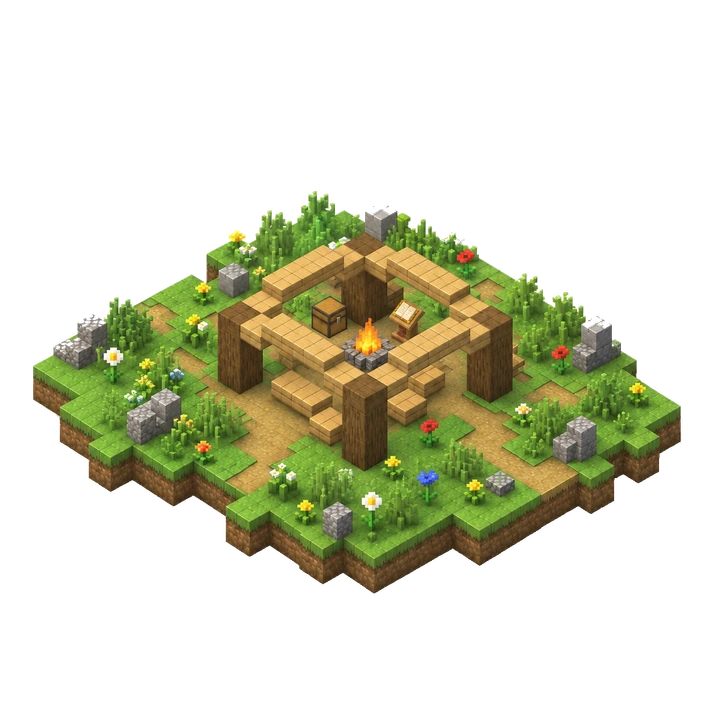
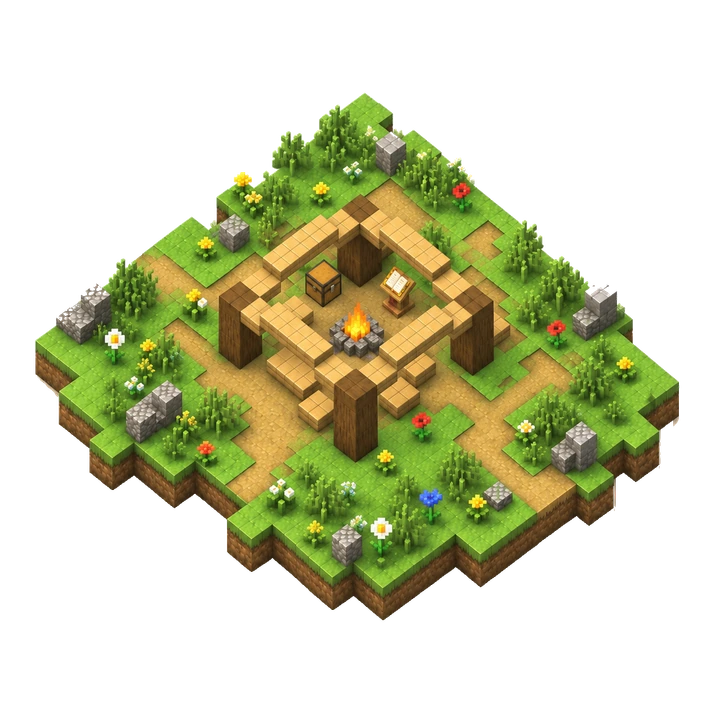
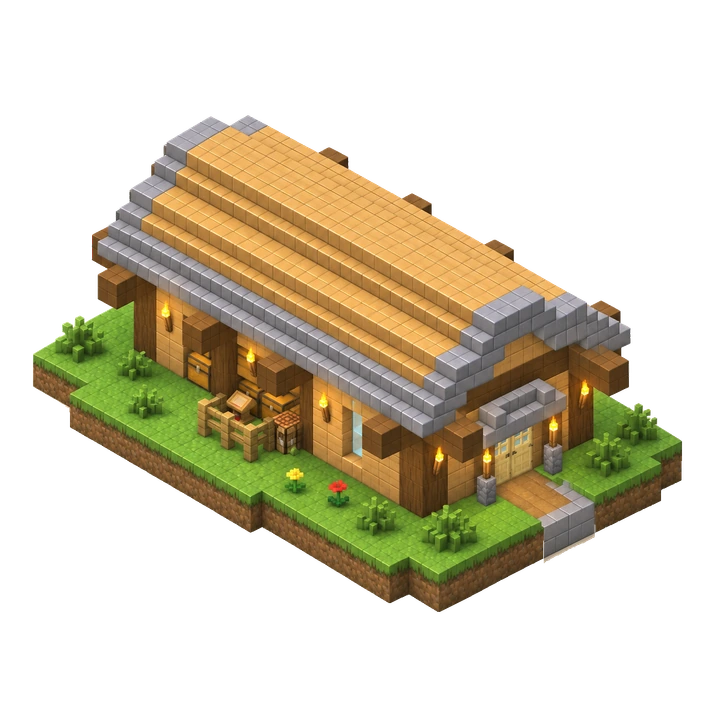
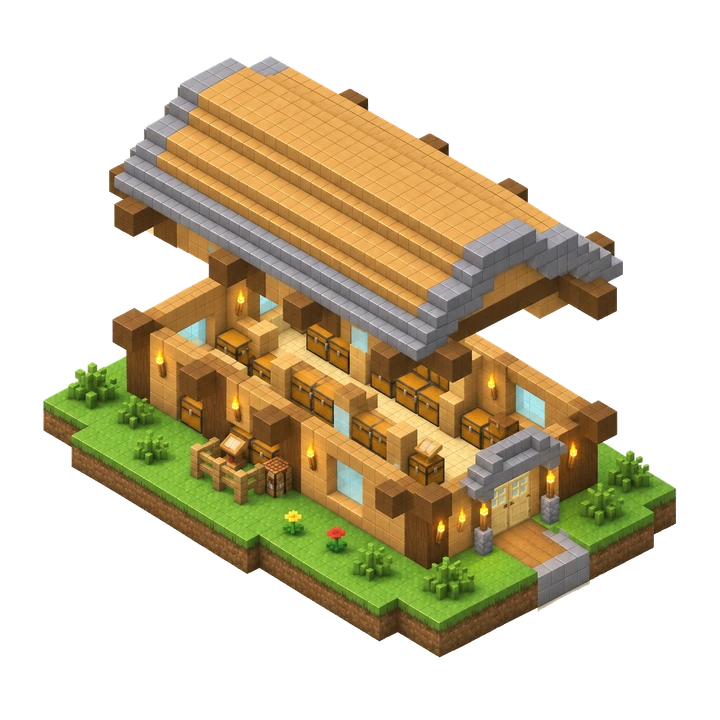
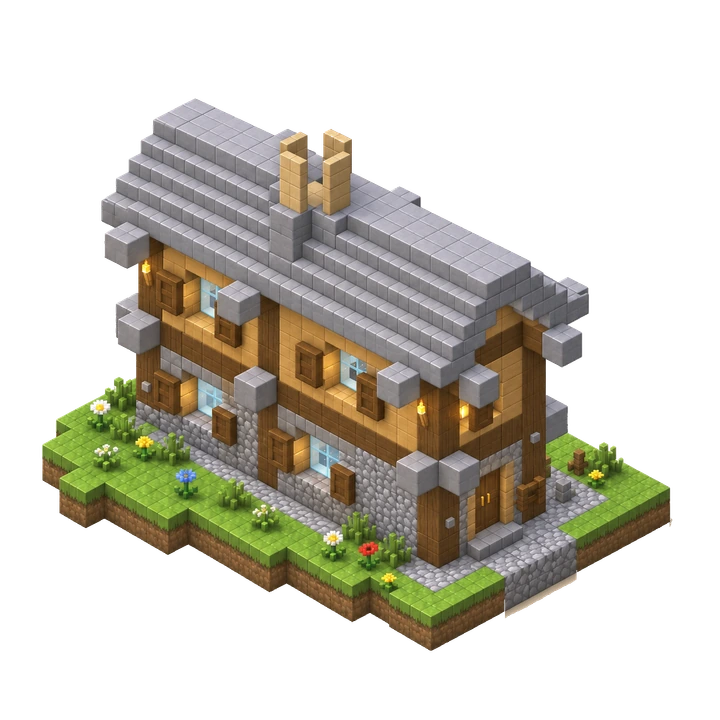
Votre espace affiche la tête de votre skin, vos crédits de jeu, la population et les logements, le bonheur et les bâtiments enregistrés. Les illustrations des bâtiments correspondent aux niveaux reçus du serveur.
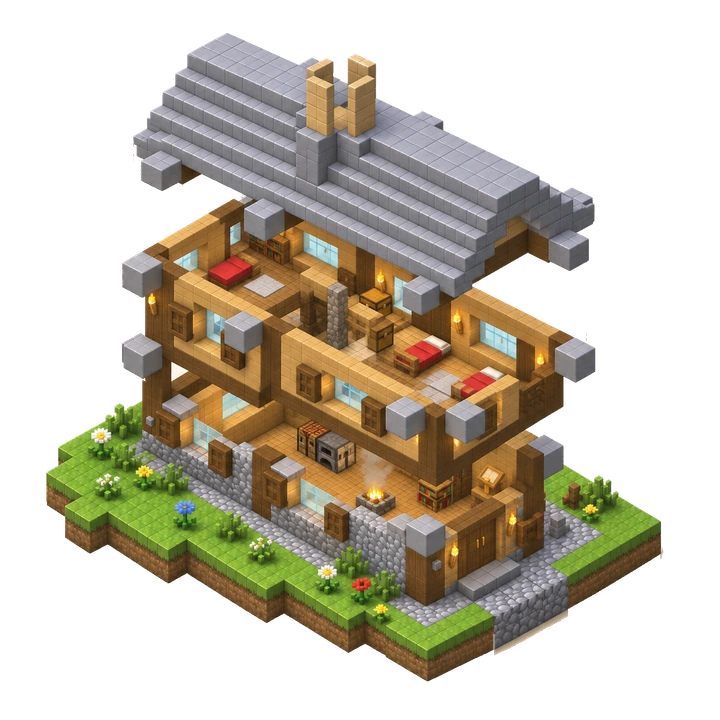
Survolez une miniature ou utilisez « Voir l’intérieur » pour ouvrir sa coupe. Le lien vers la collection permet d’explorer les autres niveaux et les caractéristiques.
Préparez votre chantier
- Nécessaire : la quantité demandée par le chantier.
- Livré : la quantité déjà enregistrée en jeu.
- À fournir : ce qu’il reste à remettre.
Les ressources encore manquantes restent dans la première liste. Celles livrées à 100 % passent dans Complétés, une seconde liste verte et repliable. Les petites icônes aident à reconnaître les blocs.
Affichez les crafts
Un matériau souligné dispose d’une recette consultable : survolez-le avec la souris, donnez-lui le focus au clavier, ou touchez-le sur téléphone. La fenêtre montre la grille, le résultat et les ingrédients.
Certaines recettes acceptent plusieurs ingrédients ou proposent plusieurs variantes. Utilisez les choix et les flèches de la fiche. La touche Échap et le bouton de fermeture permettent de revenir à la liste.
Comprenez le compteur de synchronisation
Le plugin envoie habituellement un nouvel aperçu toutes les 60 secondes pendant votre session en jeu, ainsi qu’à votre déconnexion. Le site affiche le dernier état reçu.
Le petit compteur au-dessus des matériaux estime le temps restant à partir de cette dernière date. À zéro, il indique En attente de synchro. Cliquez sur Actualiser, à côté du compteur ou en haut de votre espace, pour vérifier les nouvelles données.
Une actualisation qui récupère encore le même aperçu ne redémarre pas artificiellement le décompte. Si la dernière synchronisation est ancienne, reconnectez-vous en jeu et réessayez après le prochain envoi.
La rubrique Mes achats
L’onglet Mes achats est prévu pour retrouver les commandes enregistrées et leur état. Consultez la boutique pour savoir quels modes d’achat sont actuellement ouverts. Un onglet vide ne signifie pas que vos objets ou vos crédits ont disparu.
Si votre espace semble en retard
J’ai livré les blocs, le site ne les a pas déplacés.
Attendez le prochain envoi du serveur, puis cliquez sur Actualiser. Le déplacement vers Complétés dépend des quantités reçues.
Mon code ne fonctionne plus.
Le code expire après cinq minutes et ne fonctionne qu’une fois. Demandez-en un nouveau avec /site depuis votre compte en jeu.
L’image ou une information semble ancienne après une mise à jour du site.
Actualisez la page. Sur ordinateur, Ctrl + F5 permet de redemander les fichiers au navigateur. Si le problème persiste, précisez votre appareil et la page concernée lors du signalement.
LES PLANS QUI VONT AVEC
Les bâtiments de ce chapitre.
Explorez leurs niveaux, leurs intérieurs et leurs caractéristiques.